


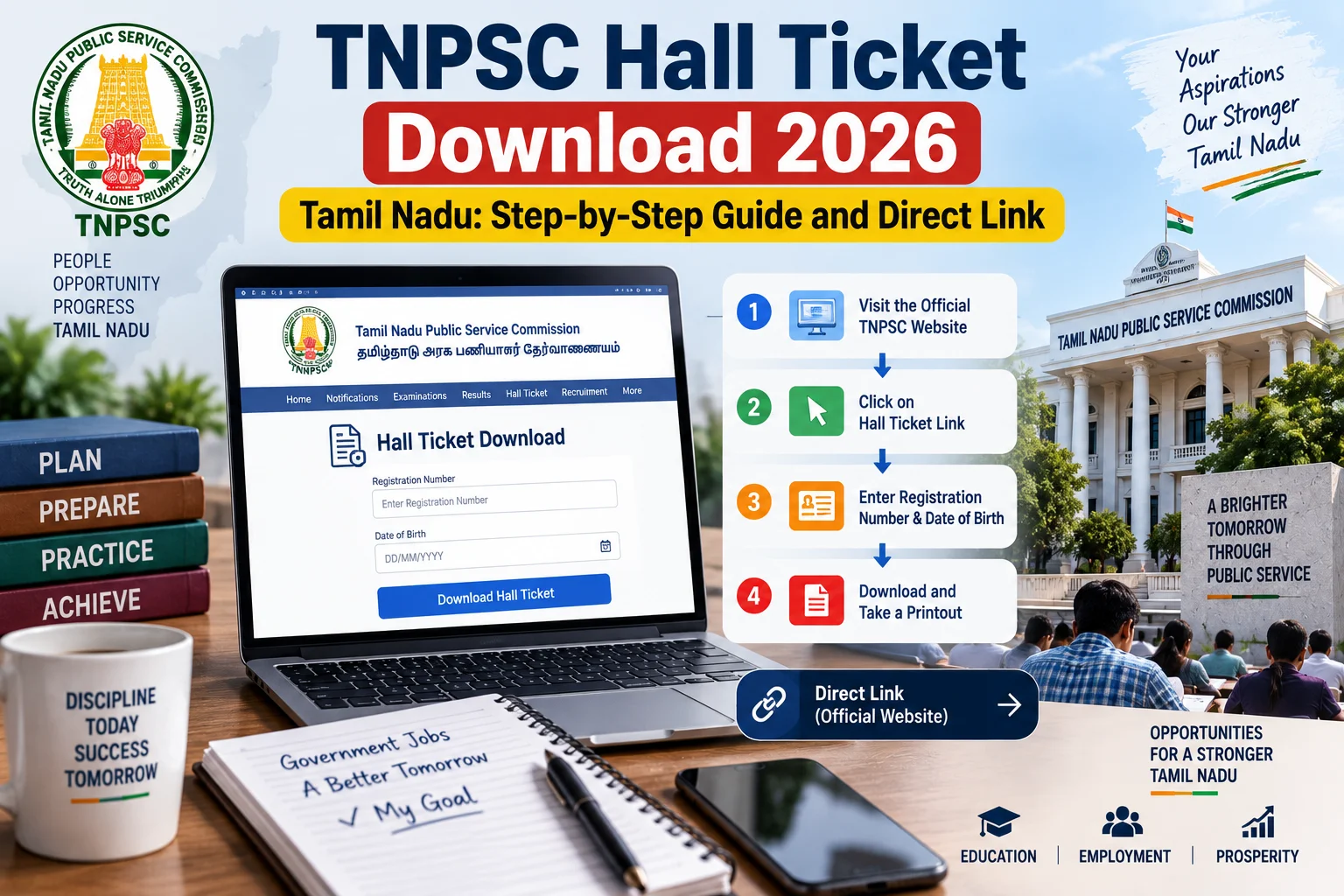
முக்கிய விஷயங்கள்
- TNPSC ஹால் டிக்கெட் பொதுவாக தேர்வு தேதிக்கு 10 முதல் 14 நாட்களுக்கு முன்பு அதிகாரப்பூர்வ இணையதளத்தில் வெளியாகும்.
- ஹால் டிக்கெட் தபால் மூலம் வீட்டிற்கு அனுப்பப்படாது; உங்கள் OTR (One Time Registration) கணக்கில் லாகின் செய்து ஆன்லைனில் மட்டுமே டவுன்லோட் செய்ய முடியும்.
- ஹால் டிக்கெட் எடுக்க உங்களுடைய Application Number மற்றும் பிறந்த தேதி (Date of Birth) கையில் இருப்பது அவசியம்.
- மொபைலில் எடுக்கும்போது Pop-up Blocker ஆன் ஆக இருந்தால் PDF ஓபன் ஆகாது; பிரவுசரில் Desktop Site மோட் பயன்படுத்துவது சிக்கலைத் தவிர்க்கும்.
தமிழ்நாட்டில் TNPSC தேர்வு அறிவிப்பு வந்தாலே போதும், ஊர்ல இருக்கிற பிரவுசிங் சென்டர் வாசலில் கூட்டம் அலைமோதும். ஒரு பிரிண்ட் அவுட் எடுக்க ₹50 வரை செலவு பண்ணிட்டு மணிக்கணக்கில் காத்துக்கிடப்பார்கள். உங்க கையில இருக்கிற மொபைல் போன்லயே வெறும் 3 நிமிஷத்துல ஹால் டிக்கெட்டை டவுன்லோட் பண்ணிட முடியும் போது, எதுக்கு தேவையில்லாத அலைச்சல்?
ஆனா பல நேரங்கள்ல போன்ல வெப்சைட்டை திறந்தா சர்வர் சுத்திட்டே இருக்கும். WhatsApp குரூப்ல எல்லாம் 'TNPSC வெப்சைட் கிராஷ் ஆகிடுச்சு'னு தேவையில்லாத வதந்தியை பரப்புவாங்க. உண்மையில் வெப்சைட் முடங்குவது ரொம்ப குறைவு. நாம போன்ல பண்ற சில சின்ன சின்ன தொழில்நுட்ப தவறுகள்தான் இந்த சிக்கலுக்கு முக்கிய காரணம்.
இது எப்படி வேலை செய்யும்?
TNPSC இப்போ எல்லா சேவைகளையும் OTR (One Time Registration) சிஸ்டம் வழியாதான் முழுமையா நடத்துது. அதாவது, உங்களுடைய தனிப்பட்ட லாகின் ஐடி மற்றும் பாஸ்வேர்டு இல்லாமல் பொதுவான லிங்க் வழியா யாரும் உள்ளே நுழைந்து ஹால் டிக்கெட்டை எடுத்துட முடியாது.
உதாரணமாக, IRCTC-ல ரயிலுக்கு டிக்கெட் புக் பண்ணிட்டு நம்ம Profile Dashboard-ல போய் டிக்கெட் எடுப்போம்ல? அதே மாதிரிதான் இதுவும். உங்க OTR கணக்கிற்குள் நுழைந்து, நீங்கள் விண்ணப்பித்த குறிப்பிட்ட தேர்வுக்கான அட்மிட் கார்டை டவுன்லோட் செய்ய வேண்டும்.
மொபைலில் ஹால் டிக்கெட் எடுப்பது எப்படி?
உங்க போன் அல்லது லேப்டாப்பில் எந்த குழப்பமும் இல்லாம ஹால் டிக்கெட் எடுக்க இந்த எளிய வழிமுறைகளை பின்பற்றுங்கள்:
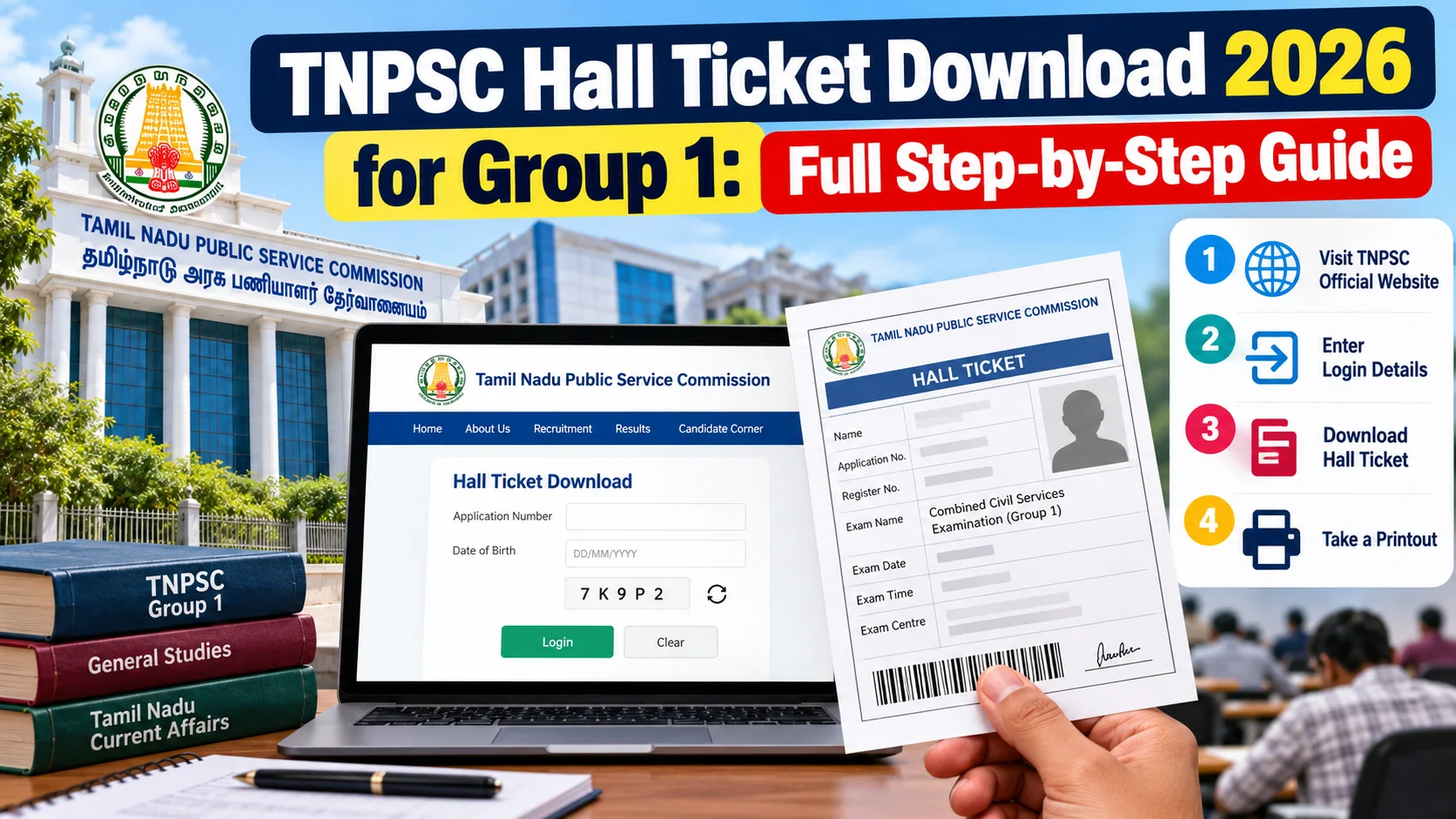
படி 1: உங்க போன் Chrome பிரவுசரில் அதிகாரப்பூர்வ தளங்களான tnpscexams.in அல்லது tnpsc.gov.in என்ற முகவரிக்கு செல்லுங்கள்.
படி 2: முகப்புப் பக்கத்தில் இருக்கும் 'One Time Registration & Dashboard' என்ற பகுதியை கிளிக் செய்து, 'பதிவு செய்த பயனர்' (Registered User) என்பதை தேர்வு பண்ணுங்க.
படி 3: உங்களுடைய Login ID மற்றும் Password உள்ளிட்டு, திரையில் தோன்றும் எளிய கணக்கு கேப்ட்சாவை (Captcha) பூர்த்தி செய்து லாகின் பண்ணுங்க.
படி 4: உங்களுடைய Dashboard திறந்ததும், அதில் 'Download Hall Ticket' என்ற பட்டன் தெளிவாக தெரியும். அதை கிளிக் செய்தால் நீங்கள் விண்ணப்பித்த அனைத்து தேர்வுகளின் பட்டியலும் வரிசையாக வரும்.
படி 5: நீங்கள் எழுதப்போகும் தேர்வுக்கு (Group 1, Group 2, Group 4 அல்லது Departmental Exam) நேராக இருக்கும் 'Download' ஆப்ஷனை அழுத்தவும். அங்கே உங்கள் Application Number மற்றும் Date of Birth உள்ளிட்டு சப்மிட் கொடுத்தால் ஹால் டிக்கெட் PDF வடிவில் உங்கள் திரையில் தோன்றும்.
நம்ம Phone-ல டவுன்லோட் பண்ணும்போது என்ன சிக்கல் வரும்?
போன்ல ஹால் டிக்கெட் எடுக்கும்போது பெரும்பாலான பேருக்கு வர்ற முதல் பிரச்சனை Pop-up Blocker. நீங்க டவுன்லோட் பட்டனை கிளிக் பண்ணும்போது ஒரு புதிய டேப் (New Tab) ஓபன் ஆக முயற்சிக்கும். உங்க Chrome பிரவுசர் அதை பிளாக் பண்ணி வச்சிருந்தா PDF ஓபன் ஆகவே ஆகாது.
இதை சரிசெய்ய, Chrome பிரவுசரின் மேல் வலது பக்கத்தில் இருக்கும் மூன்று புள்ளிகளை கிளிக் செய்து Settings > Site Settings > Pop-ups and redirects பகுதிக்கு சென்று அதை 'Allowed' என மாற்றுங்கள்.
அடுத்தபடியாக, மொபைல் வியூவில் சில சமயம் கேப்ட்சா அல்லது டவுன்லோட் பட்டன் சரியாக தெரியாமல் போகலாம். அப்போது Chrome மெனுவில் இருக்கும் 'Desktop site' என்ற ஆப்ஷனை டிக் செய்துவிட்டால் லேப்டாப்பில் பார்ப்பது போலவே தளம் தெளிவாகத் தெரியும்.
நீங்க இப்போ என்ன பண்ணனும்?
ஹால் டிக்கெட்டை டவுன்லோட் செய்தவுடன் அதை உடனே பிரிண்ட் எடுக்க ஓடாமல், முதலில் அதில் இருக்கும் விவரங்களை கவனமாக சரிபார்க்க வேண்டும்.
உங்களுடைய பெயர், பிறந்த தேதி, பதிவு எண் மற்றும் முக்கியமாக உங்கள் புகைப்படம் தெளிவாக இருக்கிறதா என்று பாருங்கள். ஒருவேளை புகைப்படம் மங்கலாக இருந்தாலோ அல்லது கையெழுத்து விடுபட்டிருந்தாலோ அதிகாரப்பூர்வ விதிகளின்படி விண்ணப்பதாரர் தனது பாஸ்போர்ட் அளவு புகைப்படத்தை ஹால் டிக்கெட்டில் ஒட்டி கெஜட்டட் அதிகாரியிடம் கையொப்பம் வாங்க வேண்டியிருக்கும்.
தேர்வு மையத்தின் முகவரி மற்றும் உங்களுக்கு ஒதுக்கப்பட்ட தேர்வு நேரம் ஆகியவற்றை முன்கூட்டியே குறித்து வைத்துக்கொள்ளுங்கள். கடைசி நேரத்தில் பதற்றப்படுவதை விட, தேர்வு நாளுக்கு இரண்டு நாட்களுக்கு முன்பே A4 தாளில் குறைந்தது இரண்டு நகல்கள் (Printout) எடுத்து வைத்துக்கொள்வது நல்லது. கலர் பிரிண்ட் எடுக்க வேண்டும் என்ற கட்டாயம் இல்லை, பிளாக் அண்ட் ஒயிட் பிரிண்ட் போதுமானது.
பெரும்பாலான விண்ணப்பதாரர்கள் செய்யும் பொதுவான தவறுகள்
தேர்வு அறிவிப்பு வந்ததும் பலர் உடனே ஹால் டிக்கெட் லிங்க் தேடி அலைய ஆரம்பிப்பாங்க. ஆனா டிக்கெட் வெளியாகவே இல்லாத நேரத்துல ரிஃப்ரெஷ் அடிக்க அடிக்க சர்வர் லோட் அதிகமாகி உண்மையான டவுன்லோட் நேரத்துல சிக்கல் வரும். இன்னொரு பெரிய தவறு, OTR பாஸ்வேர்டை மறந்துட்டு exam அறிவிப்பு வந்த அன்றே ரீசெட் பண்ண முயற்சிப்பது. ரீசெட் லிங்க் மொபைல் நெட்வொர்க்கில் டெலே ஆகலாம்; அப்போ WhatsApp OTP வராமல் பதற்றம் வரும். சென்னை, கோவை, மதுரை மாதிரி பெரிய ஊர்ல இருக்கிற பிரவுசிங் சென்டர்ல கூட அதே பாஸ்வேர்ட் பிரச்சனையால லைன் நீளும். முன்கூட்டியே லாகின் சரிபார்த்து, பாஸ்வேர்டை நோட்ல எழுதி வைச்சுக்கோங்க.
அடுத்த தவறு, மொபைல் Chrome-ல PDF ஓபன் ஆனதும் screenshot மட்டும் எடுத்துட்டு முடிச்சாச்சுனு நினைப்பது. Screenshot-ல barcode மற்றும் QR code தெளிவா இருக்காது; exam center-ல scanner படிக்காமல் திருப்பி அனுப்பும் வாய்ப்பு உண்டு. சிலர் Application Number-ஐ Registration Number-ஓட கலந்து போட்டு தவறான DOB format (MM/DD/YYYY) கொடுத்து பிழை மெசேஜ் வாங்குறாங்க. TNPSC பக்கம் எப்போதும் DD/MM/YYYY தான் எதிர்பார்க்கும். Laptop அல்லது Desktop-ல டவுன்லோட் பண்ணி full PDF save பண்ணிட்டு, அதை Google Drive-ல backup வைக்கறதுதான் பாதுகாப்பான வழி. Phone browser-ல truncated barcode error வருறது ordinary issue; அதனால desktop mode அல்லது கணினி வழியே முயற்சி செய்யுங்க.
இன்னும் சிலர் hall ticket வெளியானதும் உடனே color print தேவைனு நினைச்சு ஊர்ல உள்ள shop-க்கு ஓடுவாங்க. கலர் கட்டாயம் இல்லை; clear black and white A4 print போதும். ஆனா paper quality மோசமா இருந்தா barcode மங்கலாகும். Chennai bus stand அருகில் இருக்கிற cheap print shop-ல thin paper-ல எடுத்ததும் exam day-ல tear ஆன stories ordinary-யா கேள்விப்படலாம். இரண்டு copies எடுத்து, ஒரு copy-ஐ plastic cover-ல வைச்சுக்கோங்க. Photo blur ஆக இருந்தா மட்டும் passport size photo ஒட்டி Gazette officer signature வாங்கணும்; சாதாரணமா clear digital photo இருந்தா extra work தேவையில்லை.
டவுன்லோட் முடிச்சதும் அடுத்தது என்ன? தேர்வு நாள் வரை என்ன எதிர்பார்க்கலாம்
PDF save ஆனதும் முதல் வேலை verification. Name spelling, Date of Birth, photo, signature, exam name, venue address, reporting time எல்லாம் application-ல கொடுத்த data-வோட match ஆகுதா என்று line by line பாருங்க. ஒரு letter mistake இருந்தாலும் exam center-ல argument வரலாம். Venue பெரும்பாலும் உங்க district-க்கு அருகில் இருக்கும் school அல்லது college-ஆ இருக்கும்; Google Maps-ல pin போட்டு route பார்த்துக்கோங்க. Coimbatore-ல இருந்து Pollachi side venue வந்தா early morning bus time check பண்ணுங்க. Madurai, Trichy, Salem aspirants-க்கும் same habit useful. Hall ticket-ல mentioned documents list-ஐ underline பண்ணி, Aadhaar original அல்லது commission specify பண்ணிய ID ready வைங்க.
TNPSC hall ticket postal-ஆ வராது; pure online release தான். Normally exam-க்கு 10 to 14 days முன்னாடி dashboard-ல link active ஆகும். Link வந்ததும் delay பண்ணாதீங்க; last two days-ல traffic அதிகமா server slow ஆகலாம். Download பண்ணி verify பண்ணின பிறகு இரண்டு physical printouts எடுத்து ஒன்றை bag-ல, இன்னொன்றை home-ல safe-ஆ வைங்க. Exam previous day-ல phone gallery-ல PDF இருக்கானு மட்டும் பார்த்துட்டு print மறந்தால் center வாசல்ல stress. Reporting time-க்கு குறைந்தபட்சம் ஒரு மணி நேரம் முன்னாடி reach பண்ற plan போடுங்க; city traffic and local auto strike மாதிரி sudden issue-ஐ கணக்குல எடுங்க.
Comparison-ஆ பார்த்தா, olden days-ல postman மூலம் admit card வரும் wait இப்போ இல்லை. OTR dashboard-லயே Group 1, Group 2, Group 4, departmental exam எல்லாம் separate row-ல தெரியும்; wrong exam row-ல download அடிக்காதீங்க. Next step-ஆ, exam day instructions-ஐ hall ticket last page-ல படிங்க—electronic gadgets ban, rough sheet rules, dress code hint எல்லாம் அங்கே இருக்கும். Doubt இருந்தா unofficial WhatsApp forward-ஐ நம்பாமல் tnpscexams.in அல்லது tnpsc.gov.in official notice மட்டும் follow பண்ணுங்க. Ticket ready, ID ready, route readyனா panic இல்லாம calm-ஆ exam hall-க்கு போகலாம்; அதுதான் real preparation-ஓட last practical step.



கருத்துகள் (0)
Be the first to comment!