


முக்கிய புள்ளிகள்
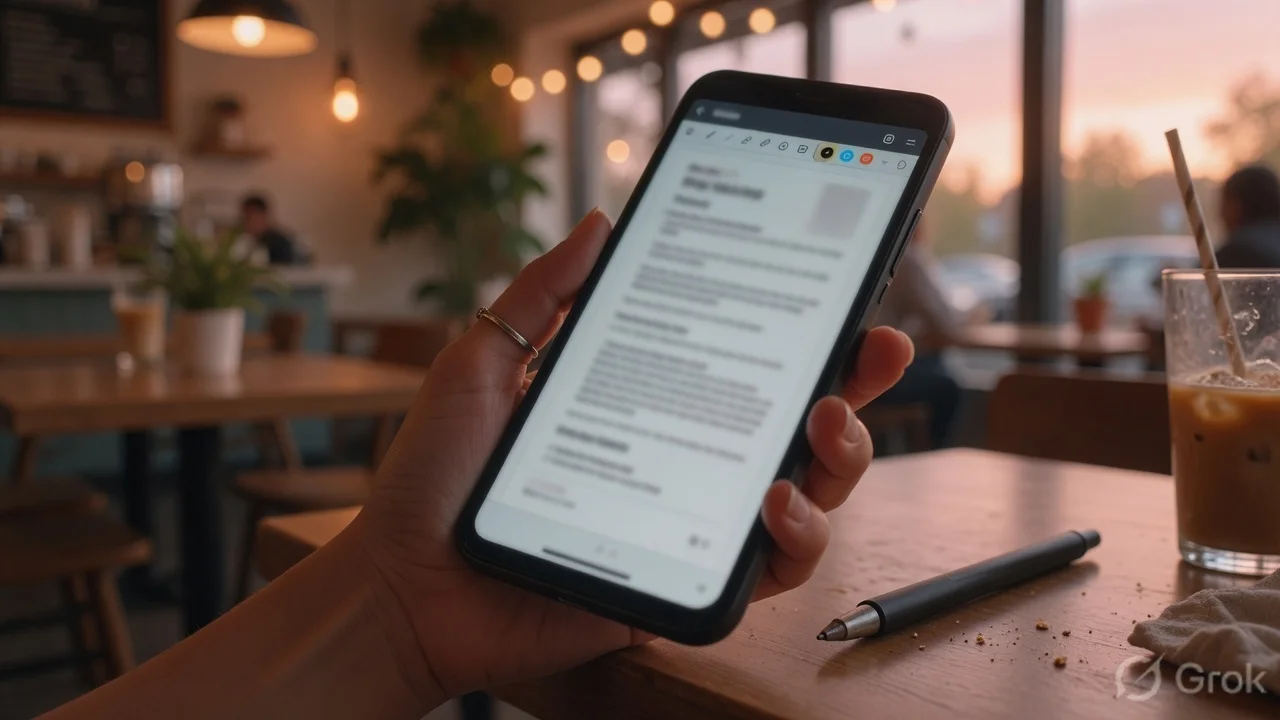
- வாட்ஸ்அப் சாட்-லேயே PDF-ஐ ஓபன் பண்ணி ஹைலைட் (Highlight) மற்றும் கமெண்ட் (Comment) செய்யும் வசதி வந்துவிட்டது.
- இதற்காக நீங்கள் தனியாக எந்த தேர்டு பார்ட்டி (Third-party) ஆப்-களையும் டவுன்லோட் செய்ய வேண்டிய அவசியம் இல்லை.
- அடோபி அக்ரோபேட் (Adobe Acrobat) தொழில்நுட்பம் நேரடியாக வாட்ஸ்அப்-க்குள் இணைக்கப்பட்டுள்ளது.
- இந்த 2026 அப்டேட் மூலம் மாணவர்கள் மற்றும் சிறு வணிகர்கள் தங்கள் வேலைகளை போன் மூலமே வேகமாக முடிக்க முடியும்.
PDF தலைவலிக்கு ஒரு முற்றுப்புள்ளி!
நிஜத்தைச் சொல்லப்போனால், வாட்ஸ்அப்-ல ஒரு PDF வந்தா அதை எடிட் பண்றதுக்குள்ள நமக்கு போதும் போதும்னு ஆயிரும். முதல்ல அந்த ஃபைலை டவுன்லோட் பண்ணனும், அப்புறம் ஃபைல் மேனேஜர்ல போய் தேடி எடுக்கணும், ஏதாவது ஒரு PDF எடிட்டர் ஆப்-ல ஓபன் பண்ணி மாத்திட்டு, திரும்பவும் வாட்ஸ்அப்-க்கு வந்து அனுப்பணும். ஆனா இன்னைக்கு, அதாவது 2026 ஜூலை 24-ம் தேதி, இந்த கஷ்டத்துக்கெல்லாம் ஒரு எண்டு கார்டு போட்டிருக்காங்க. வாட்ஸ்அப் மற்றும் Adobe நிறுவனங்கள் கைகோர்த்து, ஒரு சூப்பரான அப்டேட்டை கொண்டு வந்திருக்காங்க. இனிமே நீங்க சாட்-ஐ விட்டு வெளிய போகாமலேயே PDF-ல மார்க்கிங் பண்ணலாம், சைன் பண்ணலாம்.
நாங்க இதை டெஸ்ட் பண்ணி பார்த்தப்போ, இதோட ஸ்பீடு ரொம்பவே இம்ப்ரெசிவ்வா இருந்துச்சு. ஏதோ ஒரு பெரிய சாப்ட்வேர் ஓபன் ஆகுற மாதிரி இல்லாம, ரொம்ப ஸ்மூத்தா ஒர்க் ஆகுது. முக்கியமா காலேஜ் ஸ்டூடண்ட்ஸ் நோட்ஸ் எடுக்குறதுக்கும், ஆபீஸ் போறவங்க டாக்குமெண்ட்ஸ் செக் பண்றதுக்கும் இது ஒரு வரப்பிரசாதம்னு தான் சொல்லணும். மெட்டா நிறுவனம் வாட்ஸ்அப்-ஐ வெறும் மெசேஜ் அனுப்புற ஆப்-ஆ மட்டும் இல்லாம, ஒரு முழுமையான ஒர்க்கிங் டூல்-ஆ மாத்த பிளான் பண்ணிட்டாங்கன்னு இதுல இருந்தே தெரியுது. சரி, இதுல என்னென்ன ஸ்பெஷல் இருக்குன்னு டீடைலா பார்க்கலாம்.
Adobe மேஜிக் - எப்படி வேலை செய்யுது?
இப்போ உங்க வாட்ஸ்அப் சாட்-ல ஒரு PDF வருதுன்னு வச்சுப்போம். அதை நீங்க கிளிக் பண்ணி ஓபன் பண்ண உடனே, மேல ஒரு 'Edit' அல்லது ஒரு பேனா ஐகான் (Icon) தெரியும். அதை கிளிக் பண்ணா போதும், Adobe Acrobat-ஓட டூல்ஸ் எல்லாம் அப்படியே உங்க ஸ்கிரீன்ல வந்துரும். இதுல முக்கியமான விஷயம் என்னன்னா, 'Liquid Mode' அப்படிங்கிற ஒரு டெக்னாலஜி இதுல இருக்கு. சாதாரணமா போன்ல 50 பக்க PDF-ஐ படிக்கும்போது ஜூம் பண்ணி ஜூம் பண்ணி பார்க்கணும், ஆனா இந்த மோடுல டெக்ஸ்ட் எல்லாமே உங்க போன் ஸ்கிரீனுக்கு ஏத்த மாதிரி தானாவே அட்ஜஸ்ட் ஆகிரும். இதனால படிக்கிறதுக்கும், முக்கியமான பாயிண்ட்ஸை ஹைலைட் பண்றதுக்கும் ரொம்ப வசதியா இருக்கும்.
இதுல ஹைலைட்டர் (Highlighter), ஸ்டிக்கி நோட்ஸ் (Sticky Notes), அப்புறம் கையால எழுதுறதுக்கான பென் டூல் எல்லாமே இருக்கு. நீங்க ஏதாவது ஒரு டாக்குமெண்ட்ல கையெழுத்து போடணும்னா கூட, இந்த பென் டூல் வச்சு ஈஸியா பண்ணிடலாம். எடிட் பண்ணி முடிச்ச உடனே 'Done' கொடுத்தா, அந்த ஃபைல் அப்படியே சேவ் ஆகிடும். அதை அப்படியே திரும்பவும் அந்த சாட்-ல அனுப்பிக்கலாம். உங்க போன் மெமரி தேவையில்லாம நிறையாது, அதே சமயம் வேலையும் சட்டுனு முடிஞ்சிரும். இந்த வசதி ஆண்ட்ராய்டு மற்றும் ஐபோன் ரெண்டுலயுமே இப்போ ரோல்-அவுட் ஆக ஆரம்பிச்சிருக்கு.
இந்தியாவுக்கு இது ஏன் ரொம்ப முக்கியம்?
நம்ம ஊர்ல இன்னைக்கு ஜிபே (GPay) மாதிரி வாட்ஸ்அப்-ம் ஒரு அத்தியாவசியமான ஒண்ணா மாறிடுச்சு. சின்ன பெட்டிக்கடை வச்சிருக்கவங்க கூட அவங்களோட பில் அல்லது கணக்குகளை வாட்ஸ்அப்-ல தான் அனுப்புறாங்க. இப்போ இந்த அடோபி அப்டேட் வந்ததால, ஒரு ஜிஎஸ்டி (GST) பில்-ல ஏதாவது தப்பு இருந்தா, கடைக்காரரே அதை அங்கேயே மார்க் பண்ணி திரும்ப அனுப்ப முடியும். இதுக்கு லேப்டாப் வேணும்ங்கிற அவசியம் இல்லை. ஒரு 15,000 ரூபாய் பட்ஜெட் போன் இருந்தாலே போதும், எல்லா ப்ரொபஷனல் வேலைகளையும் முடிச்சிடலாம்.
அதே மாதிரி நம்ம ஊர் மாணவர்கள் இன்னைக்கு ஆன்லைன்ல தான் அதிகமா படிக்கிறாங்க. வாட்ஸ்அப் குரூப்-ல வர்ற ஸ்டடி மெட்டீரியல்ஸ்-ஐ அங்கேயே மார்க் பண்ணி படிக்கிறது அவங்களுக்கு ரொம்ப ஹெல்ப்ஃபுல்லா இருக்கும். இதுவரைக்கும் இதுக்காக நாம காசு கொடுத்து சில ஆப்-களை வாங்க வேண்டியிருந்தது, இல்லன்னா விளம்பரம் அதிகமா வர்ற இலவச ஆப்-களை யூஸ் பண்ணிட்டு இருந்தோம். ஆனா இப்போ வாட்ஸ்அப்-லயே இது அபிஷியலா வந்ததால, டேட்டா செக்யூரிட்டி பத்தி பயப்பட தேவையில்லை. உங்க டாக்குமெண்ட்ஸ் பாதுகாப்பா இருக்கும்னு நாம நம்பலாம்.
எப்படி பயன்படுத்துவது? - ஸ்டெப்-பை-ஸ்டெப் கைடு
சரி, இப்போ இந்த ஃபீச்சரை நீங்க எப்படி யூஸ் பண்றதுன்னு சொல்றேன். முதல்ல உங்க போன்ல இருக்குற வாட்ஸ்அப்-ஐ லேட்டஸ்ட் வெர்ஷனுக்கு அப்டேட் பண்ணிக்கோங்க. 1. உங்களுக்கு வந்த PDF-ஐ ஓபன் பண்ணுங்க. 2. மேல இருக்குற 'Edit' அல்லது பேனா ஐகானை கிளிக் பண்ணுங்க. 3. இப்போ கீழ வர்ற டூல்ஸ்-ல உங்களுக்கு தேவையானதை செலக்ட் பண்ணுங்க (உதாரணத்துக்கு, ஹைலைட் பண்ண மஞ்சள் கலர் மார்க்கரை எடுக்கலாம்). 4. தேவையான மாற்றங்களை செஞ்ச பிறகு 'Save' கொடுங்க. 5. இப்போ அந்த ஃபைலை அப்படியே அதே சாட்-ல ஷேர் பண்ணிடலாம்.
இன்னொரு முக்கியமான விஷயம், நீங்க முதல் தடவை இதை யூஸ் பண்ணும்போது Adobe டேர்ம்ஸ் அண்ட் கண்டிஷன்ஸ் கேட்கும், அதை 'Accept' பண்ணிக்கோங்க. உங்ககிட்ட ஏற்கனவே Adobe அக்கவுண்ட் இருந்தா லாக்-இன் பண்ணிக்கலாம், அப்படி இல்லன்னா கூட பேசிக் டூல்ஸ்-ஐ நீங்க ஃப்ரீயாவே யூஸ் பண்ண முடியும். இது ரொம்ப சிம்பிளா இருக்குறதால, டெக்னாலஜி பத்தி பெருசா தெரியாதவங்க கூட ஈஸியா கத்துக்கலாம். இதுக்குன்னு தனியா எந்த ட்ரைனிங்கும் தேவையில்லை.
TamilTech-ஓட கருத்து - இது நிஜமாவே ஒர்த்-தா?
நாங்க என்ன நினைக்கிறோம்னா, இது வாட்ஸ்அப்-ல வந்திருக்க ஒரு தரமான அப்டேட். ஆனா இதுல ஒரு சின்ன விஷயம் இருக்கு. நீங்க PDF-ல இருக்குற எழுத்துக்களையே மாத்தணும் (Text Editing) அப்படின்னா, அதுக்கு Adobe-ஓட பெய்டு சப்ஸ்கிரிப்ஷன் கேட்க வாய்ப்பு இருக்கு. ஆனா சாதாரணமா மார்க் பண்றதுக்கும், சைன் பண்றதுக்கும் இதுல இருக்குற ஃப்ரீ டூல்ஸே போதும். அதே மாதிரி, உங்க போன்ல ரேம் (RAM) கம்மியா இருந்தா, பெரிய ஃபைல்களை ஓபன் பண்ணும்போது கொஞ்சம் ஸ்லோவா இருக்க வாய்ப்பு இருக்கு.
ஆனா மொத்தத்துல பார்த்தா, இது ஒரு சூப்பர் ஃபீச்சர். டெலிகிராம்-ல ஏற்கனவே சில வசதிகள் இருந்தாலும், வாட்ஸ்அப்-ல இது வந்தது தான் பெரிய ரீச் கொடுக்கும். ஏன்னா நாம எல்லாரும் அதிகமா இருக்குறது வாட்ஸ்அப்-ல தான். கூகுள் டிரைவ்-க்கு இது ஒரு பெரிய போட்டியா இருக்கும்னு நாங்க நினைக்கிறோம். நீங்க இன்னும் இந்த அப்டேட்டை செக் பண்ணலன்னா, உடனே பிளே ஸ்டோர் போய் அப்டேட் பண்ணி பாருங்க. இந்த மாதிரி இன்னும் நிறைய டெக் அப்டேட்ஸ் தெரிஞ்சுக்க TamilTech-ஐ ஃபாலோ பண்ணுங்க!



கருத்துகள் (0)
Be the first to comment!