


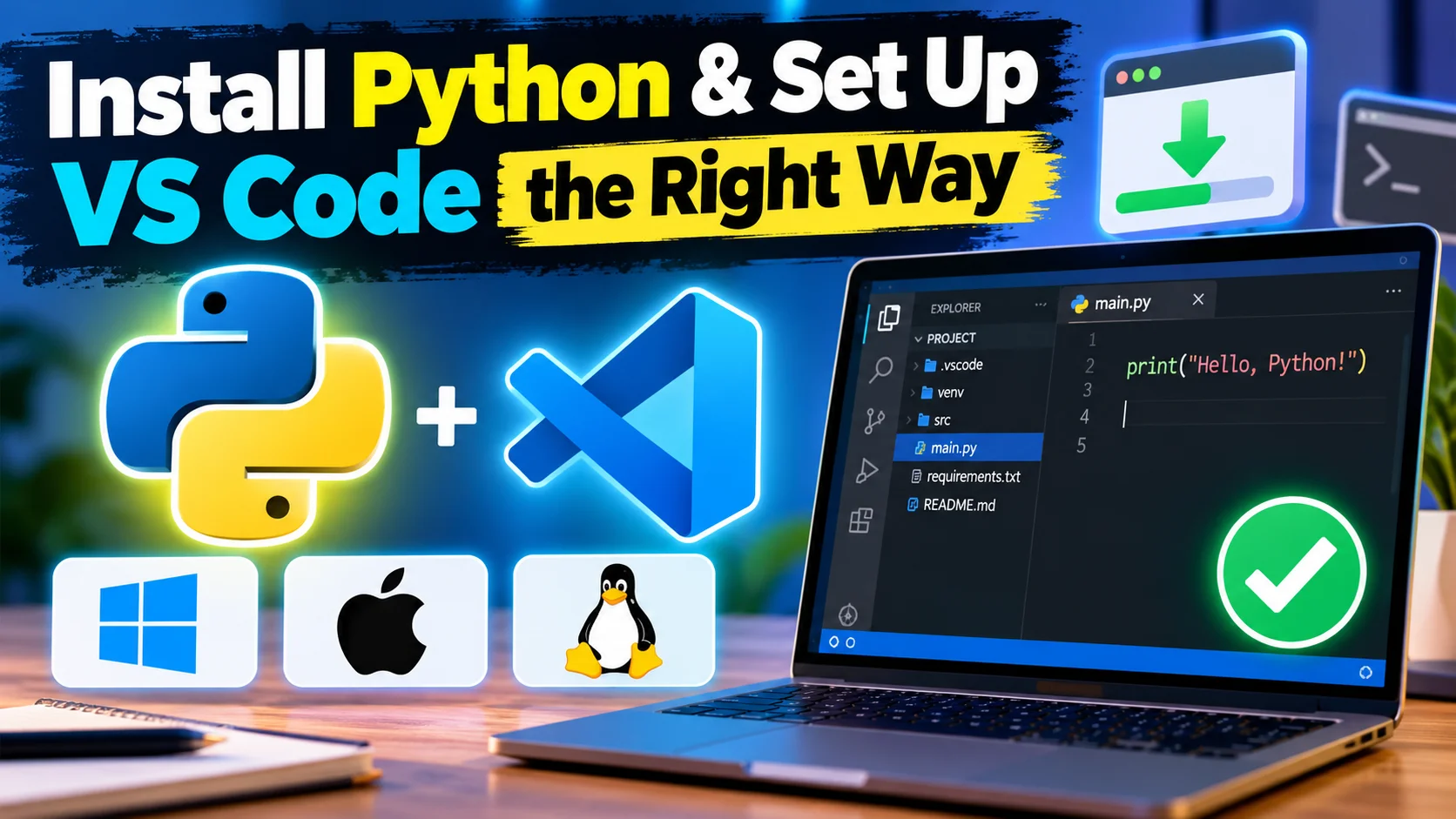
முக்கிய விஷயங்கள்
- பலரும் Python-ஐ முதல் Hour-லயே Quit பண்றாங்க — Logic கஷ்டமா இருக்காம இல்ல, PATH Error-ம் pip Confusion-ம் யாரும் சரியா சொல்லாதது தான் காரணம்.
- Windows-ல Install பண்ணும்போது \"Add python.exe to PATH\" Checkbox-ஐ Tick பண்ணா, Day-1 Problem-ல 90% Solve ஆகிடும்.
- Mac/Linux-ல python3 Use பண்ணுங்க, Windows-ல python — இந்த ஒரு Word Mismatch-தான் Online Tutorial-ல பாதிக்கு பாதி பேருக்கு Error காட்டுது.
- VS Code + Official Python Extension (Microsoft-ஆல Build பண்ணது) Combo-தான் இந்திய IT Companies-ம் Bootcamp-ம் Fresher-ஸுக்கு சொல்லும் Standard Setup.
- .py File Run பண்றதுக்கும் REPL-ல Type பண்றதுக்கும் வித்தியாசம் தெரிஞ்சுக்காம, First Week-லயே பலர் Stuck ஆகிடுறாங்க.
இது என்ன, ஏன் இப்போ தெரிஞ்சுக்கணும்?
சென்னையில ஒரு Student. Python Download பண்ணிட்டு, Command Prompt Open பண்ணி python Type பண்றார். Screen-ல வருது — \"python is not recognized as an internal or external command\". Laptop மூடிடுவார். YouTube Tutorial Tab 4-வது Minute-ல Pause ஆகி அப்படியே கிடக்கும். மூணு நாள் ஆகும். இது ஒரு Person Story இல்ல, இந்தியாவுல இது தினமும் நடக்கும் Scene.
இது Logic Problem இல்ல. Loop, Function எதுவும் இல்ல. Terminal-ம் Installation-ம் தான் Confidence-ஐ Break பண்றது, Coding Start ஆகுறதுக்கு முன்னாடியே.
முதல் Hour எப்படி போகுதோ, அது தான் ஆளு Python-ல தொடர்றாரா இல்ல \"Coding எனக்கு வராது\" சொல்லி Leave பண்றாரா சொல்றது. அதனால இந்த Hour-ஐ ஒரு Time சரியா பண்ணிடுவோம்.
Python 3-ஐ எப்படி Install பண்ணி Terminal-ல Verify பண்றது?
Windows-ல python.org-க்கு போங்க, Latest Stable Installer Download பண்ணுங்க, Run பண்ணுங்க. Installer-ன முதல் Screen-ல Bottom-ல ஒரு சின்ன Checkbox இருக்கும் — \"Add python.exe to PATH\". அதை தவறாம Tick பண்ணுங்க.
இந்த ஒரு Checkbox தான் \"python is not recognized\" Complaint-க்கு 90% காரணம். இதை Miss பண்ணாங்கன்னா, Terminal-க்கு Python எங்க இருக்குன்னு தெரியாது.
Mac-ல Apple கொடுக்கும் Old Python-ஐ Use பண்ண வேண்டாம். python.org-ல இருந்து Official Package Download பண்ணுங்க, இல்ல Homebrew Already இருந்தா brew install python3 Run பண்ணுங்க. Mac எப்போதும் python3 Command Expect பண்ணும், python இல்ல.
Linux-ல பெரும்பாலும் Python 3 Pre-installed ஆகவே இருக்கும். pip இல்லைன்னா, sudo apt install python3 python3-pip (Ubuntu/Debian Family) Run பண்ணா Sort ஆகிடும்.
இப்போ Verify பண்ணுவோம். Terminal Open பண்ணி Windows-ல python --version, Mac/Linux-ல python3 --version Type பண்ணுங்க. Python 3.13 இல்ல அதற்கு மேல Version காட்டணும்.
ஒண்ணும் காட்டலைன்னா PATH-தான் Problem. அதை பத்தி கீழ Section-ல பார்க்கலாம். Script-க்குள்ள இருந்தே இதை Check பண்ணலாம், Especially Laptop-ல Anaconda-ம் Normal Python-ம் Fight பண்ணும்போது இது Useful:
import sys
print("Python version:", sys.version)
print("Running from:", sys.executable)
இந்த Last Line தான் எந்த Python Copy Run ஆச்சுன்னு Exact-ஆ சொல்லும். VS Code-ல \"module not found\" Error பாதிக்கு பாதி இதனால தான் வருது — ஒரு Laptop-ல Rendu Python இருக்கும்போது.
VS Code-ல Python Extension போட்டு முதல் Script எப்படி Run பண்றது?
VS Code Download பண்ணிக்கிறது Free, எந்த OS-லயும். Open பண்ணிட்டு Extensions Tab-க்கு போங்க — அங்க \"Python\" Search பண்ணுங்க, Microsoft Publish பண்ணது Extension-ஐ Install பண்ணுங்க.
இந்த Extension தான் Code-ல Error காட்டுறது, Autocomplete கொடுக்குறது, Interpreter Select பண்ண Option கொடுக்குறது எல்லாம் பண்ணும். இதை போடாம VS Code-ல Python Code Write பண்றது Half Experience தான்.
Bottom-Right Corner-ல Python Version காட்டும் — அதை Click பண்ணி சரியான Interpreter Select பண்ணுங்க. Multiple Python Install இருந்தா, இது தான் எது Run ஆகுதுன்னு Decide பண்ணும் Place.
இப்போ ஒரு New File Create பண்ணி hello.py-ன்னு Save பண்ணுங்க:
print("Vanakkam TamilTech!")
name = input("Unga peru enna? ")
print(f"Hi {name}, Python work pannudhu!")
Top-Right-ல இருக்கும் Run Triangle Button Click பண்ணுங்க, இல்ல Terminal-ல python hello.py (Windows) அல்லது python3 hello.py (Mac/Linux) Type பண்ணுங்க. Output Terminal-ல காட்டணும்.
pip, PATH, python vs python3 — குழப்பம் எங்க வருது?
pip என்பது Python-க்கான Package Manager. Requests, Pandas போன்ற Library எல்லாம் Install பண்ண pip install requests மாதிரி Command Use பண்றீங்க.
PATH என்பது Operating System-க்கு \"Command எங்க Search பண்ணனும்\"ன்னு சொல்லும் ஒரு List. Python PATH-ல இல்லைன்னா, Terminal-க்கு python Command என்னன்னே தெரியாது.
python vs python3 Confusion இப்படி: Windows-ல Install பண்ணும்போது பொதுவா python Command Work ஆகும். Mac/Linux-ல System-ல Already ஒரு Old Python 2 இருக்கலாம், அதனால அவங்க python3-ஐ Separate-ஆ Keep பண்றாங்க.
Online Tutorial ஒண்ணு Mac-க்கு எழுதி இருந்தா python3 Use பண்ணும், Windows Student அதே Command Copy பண்ணா Confusion வரும். எப்போதும் உங்க OS-க்கு சரியான Command Check பண்ணுங்க.
pip-ம் இதே Confusion-ஐ Face பண்ணும் — pip install-க்கு Python Version Mismatch இருந்தா, pip3 install Use பண்ண வேண்டி இருக்கும். Virtual Environment (venv) Use பண்றது இந்த Mess-ஐ பெரும்பாலும் தீர்த்துடும்.
Script Run பண்றதுக்கும் REPL-க்கும் என்ன வித்தியாசம்?
REPL என்பது Terminal-ல python Type பண்ணினா வரும் Interactive Mode — >>> Symbol காட்டி, நீங்க Type பண்ணுற ஒவ்வொரு Line-ஐயும் Immediate-ஆ Run பண்ணி Result காட்டும்.
இது Quick Testing-க்கு Nalla. ஆனா Program-ஐ Save பண்ண முடியாது, Close பண்ணிட்டா எல்லாம் போயிடும்.
Real Project-க்கு .py File-ல Code Write பண்ணி, அதை ஒரு முறையா Run பண்றது தான் Correct Way. இதை Script Mode-ன்னு சொல்றாங்க:
def add_numbers(a, b):
    return a + b

result = add_numbers(5, 10)
print("Result:", result)
இந்த File-ஐ Save பண்ணி Terminal-ல python add.py Run பண்ணா, Whole Program ஒரே Time-ல Execute ஆகும். Beginners பலரும் REPL-லயே Project Write பண்ண Try பண்ணி Confuse ஆவாங்க — அது அப்படி Use பண்ண வேண்டியது இல்ல.
முதல் நாள் வரும் Common Errors — Fix எப்படி?
இதெல்லாம் தான் Day-1-ல Repeat ஆகும் Error List:
- \"python is not recognized\": PATH-ல Python இல்ல. Reinstall பண்ணும்போது \"Add to PATH\" Tick பண்ணுங்க, இல்ல Manually Environment Variables-ல Add பண்ணுங்க.
- ModuleNotFoundError: VS Code Interpreter வேற, pip install பண்ணது வேற Python-ல போச்சு. sys.executable Print பண்ணி எந்த Python Run ஆகுதுன்னு Check பண்ணுங்க.
- IndentationError: Python-ல Spacing (Indentation) தான் Code Structure. Tab-ம் Spaces-ம் Mix பண்ணாம, Consistent-ஆ Space Use பண்ணுங்க.
- \"pip is not recognized\": python -m pip install பண்ணு, இது Python-க்கு எந்த pip Use பண்ணனும்னு Clear-ஆ சொல்லும்.
- Permission denied (Mac/Linux): sudo Prefix போடாம Global-ஆ Install பண்ண Try பண்ணா இந்த Error வரும். pip install --user Use பண்ணுங்க, இல்ல Virtual Environment Create பண்ணுங்க.
இந்திய IT Companies & Interviews-ல இது எங்க Use ஆகுது?
Freshers Interview-ல \"Python Environment எப்படி Setup பண்ணீங்க, Virtual Environment ஏன் Use பண்றீங்க\"ன்னு Basic Question கேட்பாங்க — இது Theory இல்ல, Daily Work-ல வருது.
Chennai, Bangalore, Hyderabad IT Companies-ல Data Analyst, Backend Developer, Automation Testing Role-ஸ்-ல முதல் Week Task-ஆவே \"Laptop-ல Python + VS Code Setup பண்ணு\"ன்னு இருக்கும். Onboarding Document-ல இதே Steps இருக்கும்.
Flipkart, Zoho மாதிரி Product Companies-ல Script Automation, Data Pipeline Work-ஸ்-ல Python Heavy-ஆ Use ஆகுது, அதனால இந்த Basic Setup Solid-ஆ இருந்தா, Actual Learning Curve Smooth ஆகும்.
நீங்க இப்போ என்ன பண்ணுங்க?
இப்போவே Python Install பண்ணுங்க, PATH Tick பண்ணி, VS Code-ல Extension போட்டு, hello.py Run பண்ணுங்க. இந்த Three Step முடிஞ்சா, நீங்க Already 90% Beginners-ஐ Cross பண்ணிட்டீங்க.
Practice Task: ஒரு calculator.py File Create பண்ணுங்க. அதில் Two Number-ஐ input() Use பண்ணி எடுத்து, Add பண்ணி, Subtract பண்ணி Rendu Result-ஐயும் Print பண்ணுங்க. Terminal-லயும் VS Code Run Button-லயும் Rendu Way-லும் Run பண்ணி பாருங்க, Output Same-ஆ வருதான்னு Check பண்ணுங்க.



கருத்துகள் (0)
Be the first to comment!